Οδηγός Apple Airprint
Πώς μπορώ να εκτυπώσω από τη συσκευή Apple στον εκτυπωτή PIXMA;
Χρησιμοποιήστε αυτόν τον οδηγό για βοήθεια κατά την εκτύπωση από συσκευή Mac ή iOS (iPad, iPhone ή iPod Touch) σε εκτυπωτές PIXMA συμβατούς με AirPrint.
Το AirPrint επιτρέπει την άμεση εκτύπωση φωτογραφιών, email, ιστοσελίδων και εγγράφων από συσκευές Mac και iOS, χωρίς να απαιτείται η εγκατάσταση προγραμμάτων οδήγησης ή η λήψη λογισμικού. Απλώς επιλέξτε έναν εκτυπωτή AirPrint και εκτυπώστε.
Για να χρησιμοποιήσετε το AirPrint, θα χρειαστείτε έναν συμβατό με AirPrint εκτυπωτή PIXMA και μία από τις παρακάτω συσκευές Apple:
Mac
- OS X 10.7 (Lion) ή νεότερη έκδοση
- MacOS
iOS (με έκδοση 4.2 ή νεότερη)
- iPad
- iPhone
- iPod touch
Η συσκευή Apple και ο εκτυπωτής PIXMA που θέλετε να χρησιμοποιήσετε πρέπει να είναι συνδεδεμένα στο ίδιο ασύρματο δίκτυο (γνωστό και ως WLAN). Για βοήθεια με τη σύνδεση του εκτυπωτή σας PIXMA, ανατρέξτε στους οδηγούς ρύθμισης ασύρματης σύνδεσης των εκτυπωτών PIXMA.
-
Εκτύπωση με χρήση συσκευής iOS
Λάβετε υπόψη ότι τα ακόλουθα στιγμιότυπα οθόνης έχουν ληφθεί με iPhone που εκτελεί την έκδοση iOS12.3.1. Η διάταξη μπορεί να διαφέρει ελαφρώς από την οθόνη σας, ανάλογα με τη συσκευή σας και την έκδοση iOS που έχετε εγκαταστήσει. Ωστόσο, οι λειτουργίες θα είναι ουσιαστικά οι ίδιες.
- Βεβαιωθείτε ότι ο εκτυπωτής Canon PIXMA είναι ενεργοποιημένος και συνδεδεμένος στο ίδιο ασύρματο δίκτυο (γνωστό και ως WLAN) με τη συσκευή σας Apple.
Για βοήθεια με τη σύνδεση του εκτυπωτή σας PIXMA, ανατρέξτε στους οδηγούς ρύθμισης ασύρματης σύνδεσης των εκτυπωτών PIXMA. - Από μια εφαρμογή στη συσκευή σας, πατήστε είτε [
 ,
,  είτε
είτε  ] (ανάλογα με την έκδοση iOS που έχετε εγκαταστήσει) για να εμφανίσετε τις επιλογές μενού και, στη συνέχεια, κάντε κύλιση και πατήστε το εικονίδιο [Print] (Εκτύπωση).
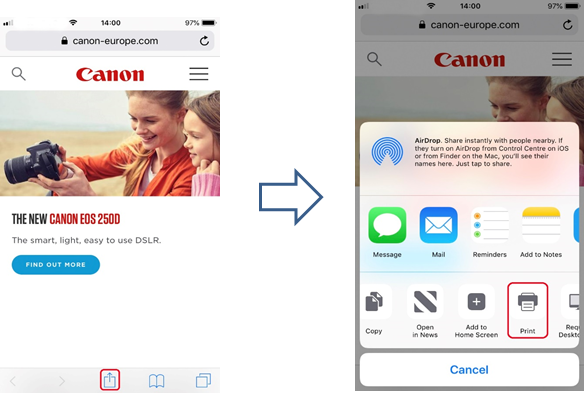
- Από το στοιχείο [Printer Options] (Επιλογές εκτυπωτή), επιλέξτε το μοντέλο PIXMA που θέλετε να χρησιμοποιήσετε.
(Σε αυτό το παράδειγμα, θα χρησιμοποιήσουμε τη σειρά TS9100).
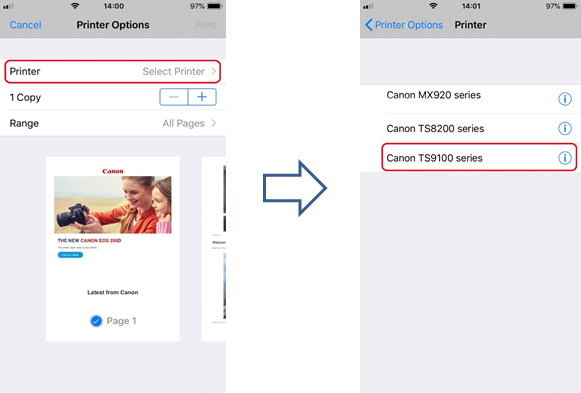
Σημείωση: Βεβαιωθείτε ότι βρίσκεστε εντός της εμβέλειας του εκτυπωτή σας. Θα εμφανιστούν όλοι οι εκτυπωτές με δυνατότητα AirPrint εντός εμβέλειας.
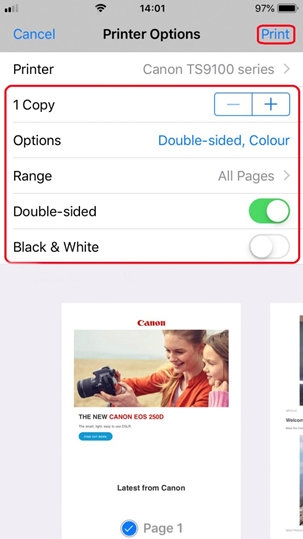
- Επιλέξτε τον αριθμό των αντιγράφων που θέλετε και πατήστε [Options] (Επιλογές), αν θέλετε να αλλάξετε τις εκτυπώσεις διπλής όψης, τις ρυθμίσεις χρωμάτων κ.λπ.
Όταν είστε έτοιμοι, πατήστε [Print] (Εκτύπωση) για να ξεκινήσετε την εκτύπωση.
Σημαντικό:
Ορισμένες εφαρμογές δεν υποστηρίζουν το AirPrint και ορισμένες επιλογές εκτυπωτή ενδέχεται να μην εμφανίζονται. Αν μια εφαρμογή δεν επιτρέπει την πρόσβαση στις επιλογές του εκτυπωτή, δεν μπορείτε να εκτυπώσετε από αυτή την εφαρμογή.
Λάβετε υπόψη:
Οι επιλογές εκτυπωτή ενδέχεται να διαφέρουν ανάλογα με την εφαρμογή και τον εκτυπωτή που χρησιμοποιείτε. Συνήθως, όταν πατάτε Print (Εκτύπωση) και επιλέγετε ένα όνομα μοντέλου, οι επιλογές εκτυπωτή που εμφανίζονται θα περιλαμβάνουν έως και τις εξής τέσσερις επιλογές:
- Printer (Εκτυπωτής): Επιλέξτε ένα μοντέλο που μπορεί να χρησιμοποιηθεί στο ασύρματο δίκτυο ή στο δίκτυο WLAN
- Copies (Αντίγραφα): Επιλέξτε τον αριθμό των αντιγράφων εκτύπωσης
- Double-sided Printing (Εκτύπωση διπλής όψης): Αν το μοντέλο υποστηρίζει εκτύπωση διπλής όψης, μπορείτε να επιλέξετε On (Ενεργοποίηση) ή Off (Απενεργοποίηση)
- Range (Εύρος): Το εύρος σελίδων μπορεί να χρησιμοποιηθεί μόνο με συγκεκριμένες εφαρμογές και τύπους αρχείων (όπως αρχεία PDF)
- Color (Χρώμα): Επιλέξτε [Black & White] (Άσπρο και Μαύρο) για να ενεργοποιήσετε την ασπρόμαυρη εκτύπωση.
- Paper Size (Μέγεθος χαρτιού): Για τα μοντέλα PIXMA που κυκλοφόρησαν πριν από το δεύτερο εξάμηνο του 2016, το μέγεθος χαρτιού επιλέγεται αυτόματα ανάλογα με την εφαρμογή που χρησιμοποιείται στη συσκευή Apple και την περιοχή στην οποία χρησιμοποιείται το AirPrint.
Όταν χρησιμοποιείται η εφαρμογή φωτογραφιών της Apple, το προεπιλεγμένο μέγεθος χαρτιού είναι 4"x6" ή KG.
Όταν τα έγγραφα εκτυπώνονται από το πρόγραμμα περιήγησης Safari της Apple, το προεπιλεγμένο μέγεθος χαρτιού στην Ευρώπη είναι A4.
Για εκτυπωτές που έχουν κυκλοφορήσει μετά το 2016, χρησιμοποιείται το μέγεθος χαρτιού που έχει οριστεί απευθείας στον εκτυπωτή (μέσω του πίνακα χειρισμού).
Σημαντικό:
Η εφαρμογή σας ενδέχεται να υποστηρίζει διαφορετικά μεγέθη χαρτιούΑν αντιμετωπίζετε προβλήματα με τον εκτυπωτή σας PIXMA κατά τη χρήση του Apple AirPrint, ανατρέξτε στην ενότητα αντιμετώπισης προβλημάτων αυτού του οδηγού.
- Βεβαιωθείτε ότι ο εκτυπωτής Canon PIXMA είναι ενεργοποιημένος και συνδεδεμένος στο ίδιο ασύρματο δίκτυο (γνωστό και ως WLAN) με τη συσκευή σας Apple.
-
Εκτύπωση με το AirPrint σε Mac
Η εμφάνιση/διάταξη μπορεί να διαφέρει ελαφρώς από την οθόνη σας, ανάλογα με την έκδοση του λειτουργικού συστήματος που έχετε εγκαταστήσει. Ωστόσο, οι λειτουργίες θα είναι οι ίδιες.
- Βεβαιωθείτε ότι ο εκτυπωτής Canon είναι ενεργοποιημένος και συνδεδεμένος στο ίδιο ασύρματο δίκτυο (γνωστό και ως WLAN) με τον υπολογιστή Mac.
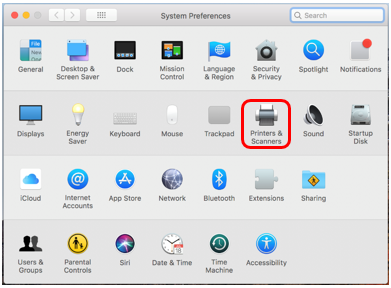
- Κάντε διπλό κλικ στο εικονίδιο «System Preferences» (Προτιμήσεις συστήματος)
 . Εναλλακτικά, επιλέξτε Apple menu > System Preferences (Μενού Apple > Προτιμήσεις συστήματος).
 - Κάντε κλικ στο εικονίδιο «Printers & Scanners» (Εκτυπωτές και σαρωτές).
- Κάντε κλικ στο σύμβολο «+».
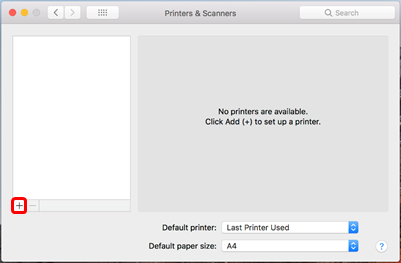
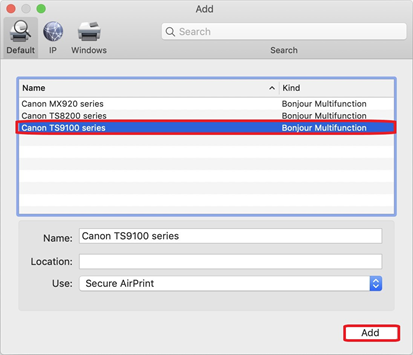
- Επιλέξτε τον εκτυπωτή AirPrint που θέλετε να προσθέσετε και κάντε κλικ στο στοιχείο «Add» (Προσθήκη).
(Σε αυτό το παράδειγμα έχουμε επιλέξει τη σειρά TS9100).
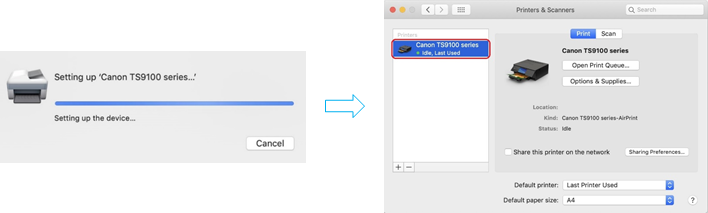
- Ο επιλεγμένος εκτυπωτής θα προστεθεί στη λίστα εκτυπωτών.
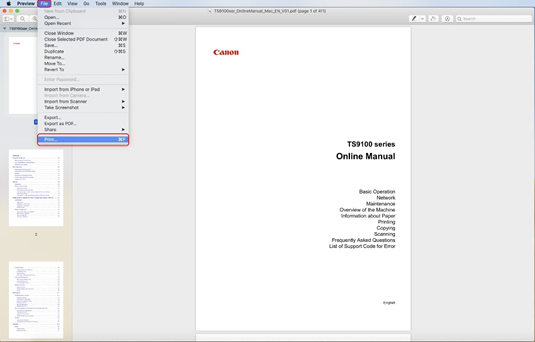
Αν αντιμετωπίζετε προβλήματα με τον εκτυπωτή σας PIXMA κατά τη χρήση του Apple AirPrint, ανατρέξτε στην ενότητα αντιμετώπισης προβλημάτων αυτού του οδηγού. - Μόλις προστεθεί, για να εκτυπώσετε χρησιμοποιώντας τον εκτυπωτή AirPrint από μια εφαρμογή, απλώς κάντε κλικ στο στοιχείο «File» (Αρχείο) και κατόπιν στο «Print» (Εκτύπωση).
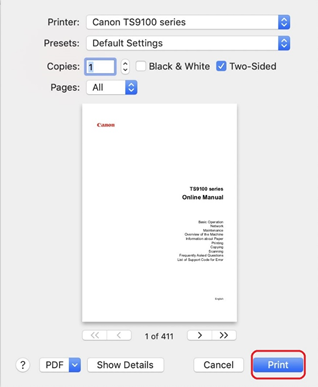
- Με επιλεγμένο τον εκτυπωτή που μόλις προστέθηκε, ορίστε τις απαιτούμενες ρυθμίσεις εκτύπωσης (αντίγραφα κ.λπ.) και κάντε κλικ στο στοιχείο «Print» (Εκτύπωση).
-
Έλεγχος της κατάστασης εκτύπωσης
Κατά τη διάρκεια της εκτύπωσης, το εικονίδιο [Print Centre] (Κέντρο εκτύπωσης) εμφανίζεται στη λίστα των πρόσφατα χρησιμοποιημένων εφαρμογών, οι οποίες μπορούν να χρησιμοποιηθούν για τον έλεγχο προόδου της εκτύπωσης.
- Για να εμφανίσετε τη λίστα των εφαρμογών που χρησιμοποιήσατε πρόσφατα, πατήστε δύο φορές το κουμπί [Home] (Αρχική σελίδα) στη συσκευή Apple (για iPhone X, σύρετε το δάκτυλό σας από το κάτω μέρος της οθόνης προς τα επάνω και περιμένετε).
Εμφανίζεται το εικονίδιο [Print Centre] (Κέντρο εκτύπωσης). - Επιλέξτε την εργασία που εμφανίζεται για να δείτε τη σύνοψη της εκτύπωσης.
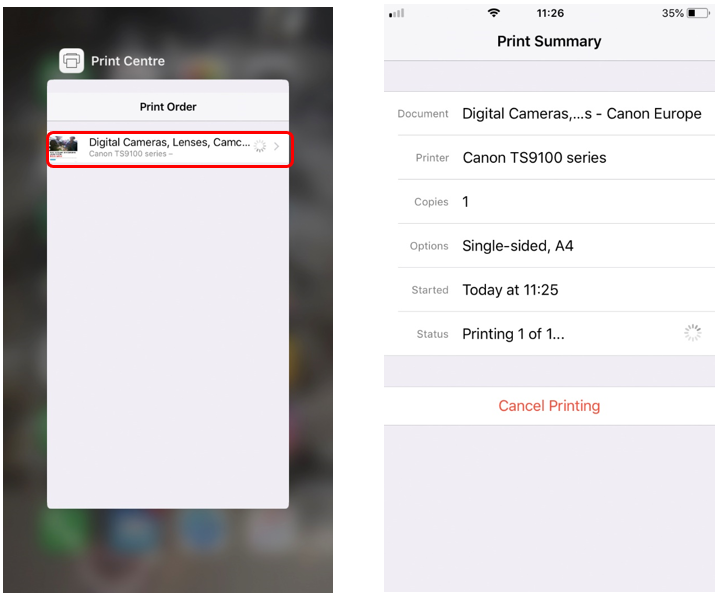
Σημείωση: Το Κέντρο εκτύπωσης είναι διαθέσιμο μόνο όταν η εκτύπωση βρίσκεται σε εξέλιξη.
- Για να εμφανίσετε τη λίστα των εφαρμογών που χρησιμοποιήσατε πρόσφατα, πατήστε δύο φορές το κουμπί [Home] (Αρχική σελίδα) στη συσκευή Apple (για iPhone X, σύρετε το δάκτυλό σας από το κάτω μέρος της οθόνης προς τα επάνω και περιμένετε).
-
Διαγραφή μιας εργασίας εκτύπωσης
Για να διαγράψετε μια εργασία εκτύπωσης με το AirPrint, χρησιμοποιήστε μία από τις ακόλουθες δύο μεθόδους:
- Από τον εκτυπωτή: Αν ο εκτυπωτής σας διαθέτει οθόνη LCD, χρησιμοποιήστε τον πίνακα χειρισμού για να ακυρώσετε την εργασία εκτύπωσης.
Αν ο εκτυπωτής σας δεν διαθέτει οθόνη LCD, πατήστε το κουμπί [Stop] (Διακοπή) στο μηχάνημα για να ακυρώσετε την εργασία εκτύπωσης.
- Από συσκευή iOS: Πατήστε το κουμπί [Home] (Αρχική σελίδα) δύο φορές (για iPhone X, σύρετε το δάκτυλό σας από το κάτω μέρος της οθόνης προς τα επάνω και περιμένετε) και πατήστε το εικονίδιο [Print Centre] (Κέντρο εκτύπωσης) για να εμφανιστεί το στοιχείο [Print Summary] (Σύνοψη εκτύπωσης), όπως φαίνεται παρακάτω.
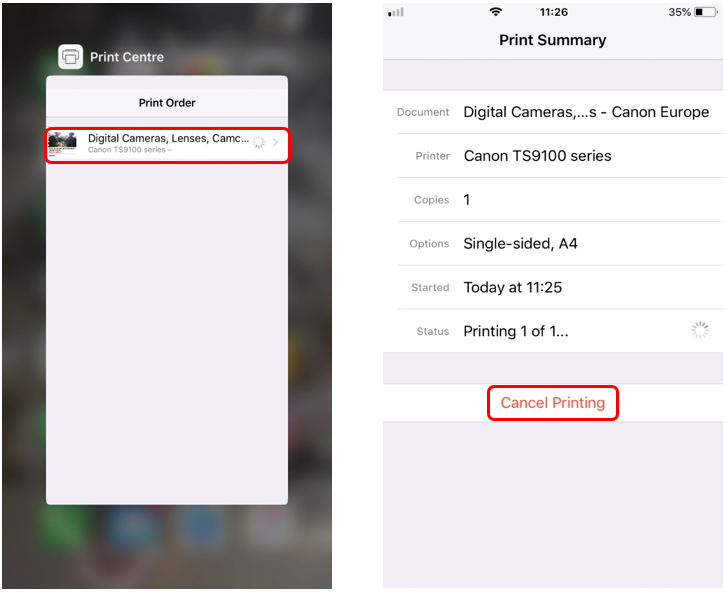
- Στην οθόνη Print Summary (Σύνοψη εκτύπωσης), μπορείτε να πατήσετε [Cancel Printing] (Ακύρωση εκτύπωσης) για να ακυρώσετε την τρέχουσα εργασία εκτύπωσης.
Αν αντιμετωπίζετε προβλήματα με τον εκτυπωτή σας PIXMA κατά τη χρήση του Apple AirPrint, ανατρέξτε στην ενότητα αντιμετώπισης προβλημάτων αυτού του οδηγού.
- Από τον εκτυπωτή: Αν ο εκτυπωτής σας διαθέτει οθόνη LCD, χρησιμοποιήστε τον πίνακα χειρισμού για να ακυρώσετε την εργασία εκτύπωσης.
-
Πώς μπορώ να πραγματοποιήσω σάρωση στον υπολογιστή Mac από τον εκτυπωτή PIXMA ή τον σαρωτή LiDE χρησιμοποιώντας το AirPrint;
Για σάρωση εγγράφων με χρήση mac, ακολουθήστε τα παρακάτω βήματα:
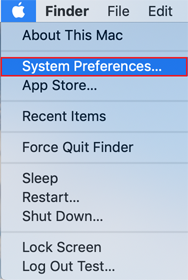
- Κάντε κλικ στο μενού [Apple]:
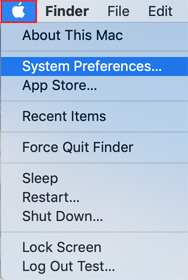
- Στη συνέχεια, κάντε κλικ στο στοιχείο [System Preferences] (Προτιμήσεις συστήματος):
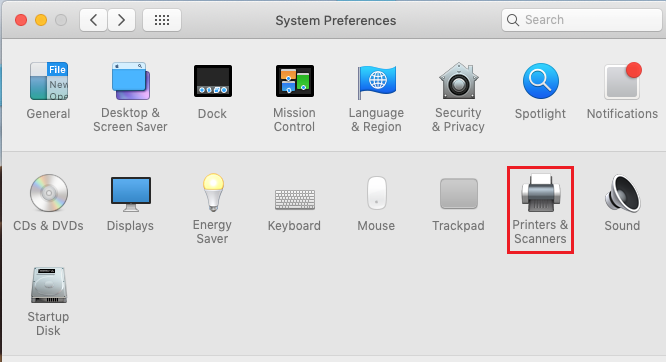
- Κάντε κλικ στο στοιχείο [Printers & Scanners] (Εκτυπωτές και σαρωτές).
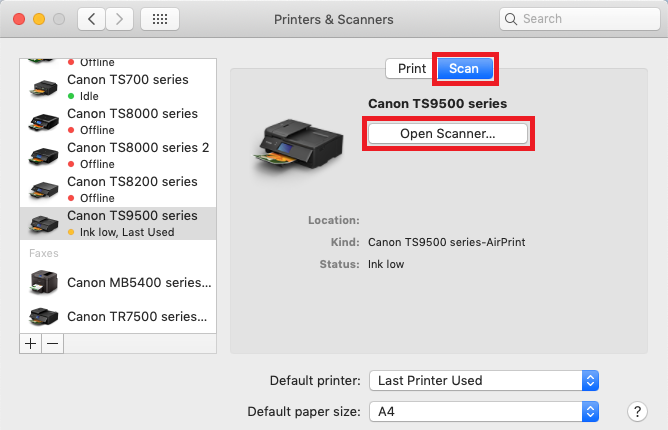
- Κάντε κλικ στο στοιχείο [Scan] (Σάρωση) και, στη συνέχεια, κάντε κλικ στο στοιχείο [Open Scanner] (Άνοιγμα σαρωτή):
- Στο παράθυρο Scanner (Σαρωτής), κάντε κλικ στο στοιχείο [Show Details] (Εμφάνιση λεπτομερειών):
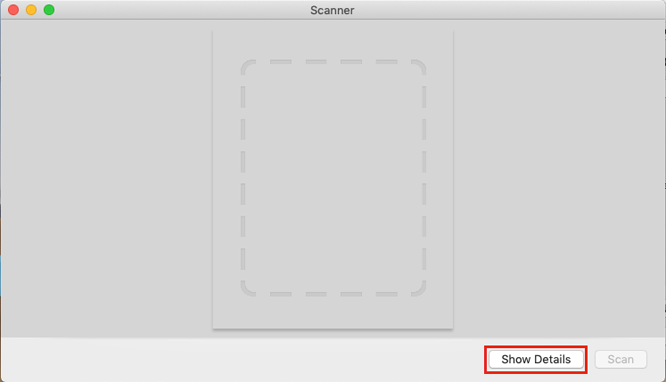
- Αφού ολοκληρωθεί η σάρωση επισκόπησης, θα μπορείτε να αλλάξετε τυχόν ρυθμίσεις όπως απαιτείται και κατόπιν να κάνετε κλικ στο στοιχείο [Scan] (Σάρωση):
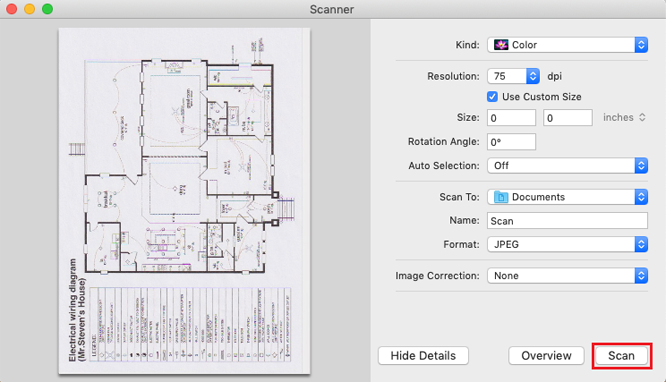
- Κάντε κλικ στο μενού [Apple]:
-
Αν δεν μπορείτε να δείτε τον εκτυπωτή AirPrint στη λίστα:
- Αρχικά, βεβαιωθείτε ότι ο εκτυπωτής σας PIXMA είναι συμβατός με AirPrint κάνοντας κλικ εδώ.
- Αφού ενεργοποιήσετε τον εκτυπωτή σας, μπορεί να χρειαστούν μερικά λεπτά μέχρι να μπορέσει να επικοινωνήσει μέσω ασύρματης σύνδεσης δικτύου (ή WLAN). Βεβαιωθείτε ότι ο εκτυπωτής είναι συνδεδεμένος στο ασύρματο δίκτυο (ή WLAN) και δοκιμάστε να εκτυπώσετε. Για βοήθεια με τη σύνδεση του εκτυπωτή σας PIXMA, ανατρέξτε στους οδηγούς ρύθμισης ασύρματης σύνδεσης των εκτυπωτών PIXMA.
- Αν η υπηρεσία Bonjour είναι απενεργοποιημένη στον εκτυπωτή, το AirPrint δεν μπορεί να χρησιμοποιηθεί. Η υπηρεσία Bonjour είναι ενεργοποιημένη ως προεπιλογή από το εργοστάσιο, επομένως πρέπει να είναι ενεργοποιημένη, εκτός εάν έχετε κάνει προηγουμένως αλλαγές σε αυτήν. Μπορείτε να ελέγξετε την κατάσταση της υπηρεσίας Bonjour στον εκτυπωτή σας εκτυπώνοντας τις πληροφορίες ρυθμίσεων δικτύου. Η διαδικασία αυτή διαφέρει ανάλογα με το μοντέλο που διαθέτετε. Ανατρέξτε στο εγχειρίδιο χρήσης για οδηγίες. Αν δεν διαθέτετε το εγχειρίδιο χρήσης, μπορείτε να το κατεβάσετε επιλέγοντας το προϊόν σας από τη σελίδα σειράς προϊόντων PIXMA.
- Βεβαιωθείτε ότι έχετε εγκαταστήσει τις πιο πρόσφατες ενημερώσεις για το λειτουργικό σας σύστημα.
- Για ορισμένα παλαιότερα μοντέλα PIXMA ενδέχεται να απαιτείται αναβάθμιση του firmware πριν από την υποστήριξη του AirPrint. Βεβαιωθείτε ότι στον εκτυπωτή έχει εγκατασταθεί το πιο πρόσφατο firmware. Για λεπτομέρειες σχετικά με τον τρόπο ενημέρωσης του firmware, ανατρέξτε στο εγχειρίδιο χρήσης του προϊόντος σας. Αν δεν διαθέτετε το εγχειρίδιο χρήσης, μπορείτε να το κατεβάσετε επιλέγοντας το προϊόν σας από τη σελίδα σειράς προϊόντων PIXMA.
Αν το έγγραφο δεν εκτυπώνεται, ελέγξτε τα εξής:
- Βεβαιωθείτε ότι ο εκτυπωτής είναι συνδεδεμένος στο ίδιο ασύρματο δίκτυο (ή WLAN) με τον υπολογιστή Mac. Για βοήθεια με τη σύνδεση του εκτυπωτή σας PIXMA, ανατρέξτε στους οδηγούς ρύθμισης ασύρματης σύνδεσης των εκτυπωτών PIXMA.
- Βεβαιωθείτε ότι ο εκτυπωτής έχει αρκετό χαρτί και μελάνι.
- Αν ο εκτυπωτής σας διαθέτει οθόνη LCD, βεβαιωθείτε ότι δεν εμφανίζεται κάποιο μήνυμα σφάλματος. Αν εμφανίζεται κωδικός/μήνυμα σφάλματος, ανατρέξτε στη σελίδα κωδικών σφαλμάτων και μηνυμάτων PIXMA.
Αν εξακολουθείτε να αντιμετωπίζετε προβλήματα με τον εκτυπωτή σας PIXMA κατά τη χρήση του Apple AirPrint, επικοινωνήστε μαζί μας για περαιτέρω βοήθεια.
-
Αντιμετώπιση προβλημάτων με το AirPrint (iOS)
Αν δεν μπορείτε να δείτε τον εκτυπωτή AirPrint στη λίστα:
- Αρχικά, βεβαιωθείτε ότι ο εκτυπωτής σας PIXMA είναι συμβατός με AirPrint κάνοντας κλικ εδώ.
- Αφού ενεργοποιήσετε τον εκτυπωτή σας, μπορεί να χρειαστούν μερικά λεπτά μέχρι να μπορέσει να επικοινωνήσει μέσω ασύρματης σύνδεσης δικτύου (ή WLAN). Βεβαιωθείτε ότι ο εκτυπωτής είναι συνδεδεμένος στο ασύρματο δίκτυο και δοκιμάστε να εκτυπώσετε.
Για βοήθεια με τη σύνδεση του εκτυπωτή σας PIXMA, ανατρέξτε στους οδηγούς ρύθμισης ασύρματης σύνδεσης των εκτυπωτών PIXMA. - Αν η υπηρεσία Bonjour είναι απενεργοποιημένη στον εκτυπωτή, το AirPrint δεν μπορεί να χρησιμοποιηθεί. Η υπηρεσία Bonjour είναι ενεργοποιημένη ως προεπιλογή από το εργοστάσιο, επομένως πρέπει να είναι ενεργοποιημένη, εκτός εάν έχετε κάνει προηγουμένως αλλαγές σε αυτήν. Μπορείτε να ελέγξετε την κατάσταση της υπηρεσίας Bonjour στον εκτυπωτή σας εκτυπώνοντας τις πληροφορίες ρυθμίσεων δικτύου. Η διαδικασία αυτή διαφέρει ανάλογα με το μοντέλο που διαθέτετε. Ανατρέξτε στο εγχειρίδιο χρήσης για οδηγίες. Αν δεν διαθέτετε το εγχειρίδιο χρήσης, μπορείτε να το κατεβάσετε επιλέγοντας το προϊόν σας από τη σελίδα σειράς προϊόντων PIXMA.
- Βεβαιωθείτε ότι η συσκευή iOS διαθέτει την πιο πρόσφατη έκδοση του iOS και ότι η εφαρμογή από την οποία εκτυπώνετε είναι η πιο πρόσφατη έκδοση. Για λεπτομέρειες, ανατρέξτε στην τοποθεσία υποστήριξης της Apple.
- Για ορισμένα παλαιότερα μοντέλα PIXMA ενδέχεται να απαιτείται αναβάθμιση του firmware πριν από την υποστήριξη του AirPrint. Βεβαιωθείτε ότι στον εκτυπωτή έχει εγκατασταθεί το πιο πρόσφατο firmware. Για λεπτομέρειες σχετικά με τον τρόπο ενημέρωσης του firmware, ανατρέξτε στο εγχειρίδιο χρήσης του προϊόντος σας. Αν δεν διαθέτετε το εγχειρίδιο χρήσης, μπορείτε να το κατεβάσετε επιλέγοντας το προϊόν σας από τη σελίδα σειράς προϊόντων PIXMA.
Αν το έγγραφο δεν εκτυπώνεται, ελέγξτε τα εξής:
- Βεβαιωθείτε ότι ο εκτυπωτής είναι συνδεδεμένος στο ίδιο ασύρματο δίκτυο (ή WLAN) με τη συσκευή iOS. Για βοήθεια με τη σύνδεση του εκτυπωτή σας PIXMA, ανατρέξτε στους οδηγούς ρύθμισης ασύρματης σύνδεσης των εκτυπωτών PIXMA.
- Βεβαιωθείτε ότι ο εκτυπωτής έχει αρκετό χαρτί και μελάνι.
- Αν ο εκτυπωτής σας διαθέτει οθόνη LCD, βεβαιωθείτε ότι δεν εμφανίζεται κωδικός/μήνυμα σφάλματος. Αν εμφανίζεται κωδικός/μήνυμα σφάλματος, ανατρέξτε στη σελίδα κωδικών σφαλμάτων και μηνυμάτων PIXMA.
- Αν το πρόβλημα παραμένει, δοκιμάστε να χρησιμοποιήσετε έναν υπολογιστή για να εκτελέσετε την εκτύπωση και ελέγξτε αν το έγγραφο μπορεί να εκτυπωθεί χωρίς πρόβλημα στον εκτυπωτή. Αν το έγγραφο δεν μπορεί να εκτυπωθεί, ανατρέξτε στο εγχειρίδιο χρήσης του μοντέλου σας.
Μπορείτε να κατεβάσετε το εγχειρίδιο χρήσης επιλέγοντας το προϊόν σας από τη σελίδα σειράς προϊόντων PIXMA.
Αν εξακολουθείτε να αντιμετωπίζετε προβλήματα με τον εκτυπωτή σας PIXMA κατά τη χρήση του Apple AirPrint, επικοινωνήστε μαζί μας για περαιτέρω βοήθεια.
Συμβατά προϊόντα
Τα παρακάτω προϊόντα είναι συμβατά με Apple AirPrint.
- MAXIFY
- Σειρά PIXMA Ε
- Σειρά PIXMA G
- PIXMA G540
- PIXMA G550
- PIXMA G640
- PIXMA G650
- PIXMA G1420
- PIXMA G1430
- PIXMA G1520
- PIXMA G1530
- PIXMA G2420
- PIXMA G2460
- PIXMA G2470
- PIXMA G2520
- PIXMA G2560
- PIXMA G2570
- PIXMA G3420
- PIXMA G3460
- PIXMA G3470
- PIXMA G3520
- PIXMA G3560
- PIXMA G3570
- PIXMA G3571
- PIXMA G3572
- PIXMA G3590
- PIXMA G4470
- PIXMA G4570
- PIXMA G5040
- PIXMA G5050
- PIXMA G6040
- PIXMA G6050
- PIXMA G7040
- PIXMA G7050
- Σειρά PIXMA PRO
- Σειρά PIXMA TR
- Σειρά PIXMA TS
- PIXMA TS204
- PIXMA TS205
- PIXMA TS304
- PIXMA TS704a
- PIXMA TS705a
- PIXMA TS3140
- PIXMA TS3150
- PIXMA TS3151
- PIXMA TS3340
- PIXMA TS3350
- PIXMA TS3351
- PIXMA TS3352
- PIXMA TS3355
- PIXMA TS3440
- PIXMA TS3450
- PIXMA TS3451
- PIXMA TS3452
- PIXMA TS3550i
- PIXMA TS3551i
- PIXMA TS3640
- PIXMA TS3750i
- PIXMA TS5140
- PIXMA TS5150
- PIXMA TS5151
- PIXMA TS5340
- PIXMA TS5340a
- PIXMA TS5350
- PIXMA TS5350a
- PIXMA TS5350i
- PIXMA TS5351
- PIXMA TS5351a
- PIXMA TS5351i
- PIXMA TS5352
- PIXMA TS5352a
- PIXMA TS5353
- PIXMA TS5353a
- PIXMA TS5355a
- PIXMA TS6140
- PIXMA TS6150
- PIXMA TS6151
- PIXMA TS6240
- PIXMA TS6250
- PIXMA TS6251
- PIXMA TS6340
- PIXMA TS6340a
- PIXMA TS6350
- PIXMA TS6350a
- PIXMA TS6351
- PIXMA TS6351a
- PIXMA TS7440
- PIXMA TS7440a
- PIXMA TS7450
- PIXMA TS7450a
- PIXMA TS7450i
- PIXMA TS7451
- PIXMA TS7451a
- PIXMA TS7451i
- PIXMA TS7640i
- PIXMA TS7650i
- PIXMA TS7740i
- PIXMA TS7750i
- PIXMA TS7450i
- PIXMA TS8140
- PIXMA TS8150
- PIXMA TS8151
- PIXMA TS8152
- PIXMA TS8240
- PIXMA TS8250
- PIXMA TS8251
- PIXMA TS8252
- PIXMA TS8340
- PIXMA TS8340a
- PIXMA TS8350
- PIXMA TS8350a
- PIXMA TS8351
- PIXMA TS8351a
- PIXMA TS8352
- PIXMA TS8352a
- PIXMA TS8750
- PIXMA TS8751
- PIXMA TS9140
- PIXMA TS9150
- PIXMA TS9155
- PIXMA TS9540
- PIXMA TS9540a
- PIXMA TS9541c
- PIXMA TS9541ca
- imagePROGRAF
Αν το μοντέλο PIXMA που διαθέτετε δεν περιλαμβάνεται στη λίστα, τότε δεν είναι συμβατό με Apple AirPrint.
Για περισσότερες πληροφορίες, ανατρέξτε στις Συχνές ερωτήσεις επιλέγοντας το προϊόν σας από την παραπάνω λίστα. Εναλλακτικά, αν αντιμετωπίζετε προβλήματα με τον εκτυπωτή σας PIXMA κατά τη χρήση του Apple AirPrint, επικοινωνήστε μαζί μας για βοήθεια.
- Οι επωνυμίες iPad, iPhone, iPod και iPod touch είναι εμπορικά σήματα της Apple Inc., κατατεθειμένα στις ΗΠΑ και σε άλλες χώρες. Η επωνυμία AirPrint™ και το λογότυπο AirPrint είναι εμπορικά σήματα της Apple Inc.
Μπορεί επίσης να χρειαστείτε...
Επικοινωνία
Επικοινωνία για υποστήριξη μέσω τηλεφώνου ή email
Σέρβις και επισκευή
Κλείστε ημερομηνία για σέρβις, στείλτε ένα προϊόν για επισκευή ή μάθετε περισσότερα για τη διαδικασία σέρβις και επισκευής
Ανακύκλωση
Μάθετε περισσότερα για το πρόγραμμα ανακύκλωσης κασετών της Canon
Λογαριασμός Canon
Δηλώστε το προϊόν σας και διαχειριστείτε τον λογαριασμό σας Canon